PDF Reader App - PDF Viewer
- 4.2
- 評価
- 50.00K
- インストール数
- Free
- 価格
 分析者 App-foxy
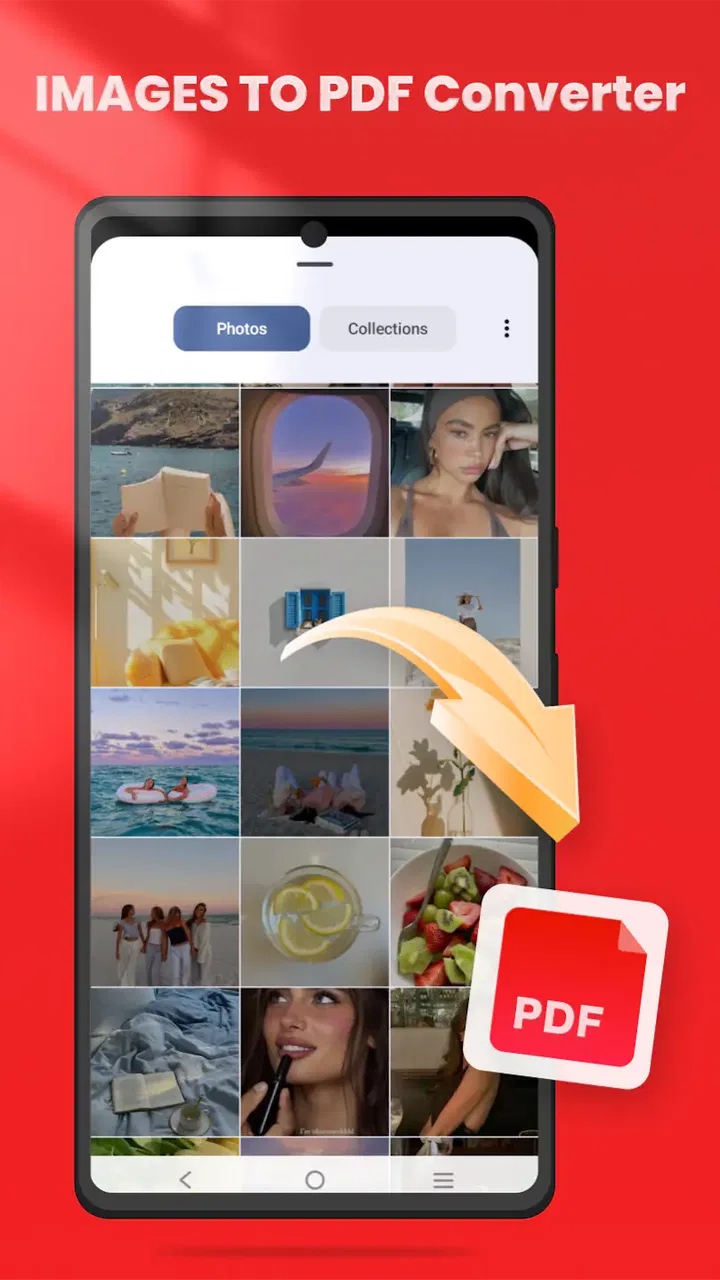
PDF Reader App - PDF Viewerは、スマートフォンでPDFを読む作業を中心に、画像をPDFへまとめたいときにも使えるビジネス向けアプリです。私は、受け取った資料をすぐ確認したい場面と、紙の書類を撮影して一つのPDFにしたい場面で試しました。操作の入口が比較的わかりやすく、複数の用途を一つに集めたい人には便利ですが、PDFを本格的に編集したり、チームで管理したりするための専用サービスとは役割が違います。
開発元はSkyprincetechで、無料で使えるアプリとして提供されています。対象年齢は3歳以上、平均評価は4.2で、評価数は二百件を少し超えています。インストール数は五万件を超えており、PDFを読むための軽い道具を探している人が試しやすい規模です。対応OSはAndroid 8.0以上で、確認したバージョンは1.0.2でした。
つまずきやすい場所を先に知っておく
この節では、最初につまずきやすいファイルの置き場所や、画像をPDFにする前の確認点を整理します。私なら、まず重要ではない資料で保存から閲覧まで試し、どこで迷うかを確かめます。事前に流れをつかんでおくと、次の導入確認も落ち着いて進められます。
こちらもおすすめ

 LINEマンガ
を読みっぱなしにしない、本棚と無料話で続ける読書術
無料話を追うだけではもったいない。待てば無料の仕組み、読書履歴、本棚をつなげて、読みたい作品を迷わず楽しむための実践ガイド。課金の判断や通知との付き合い方も率直に解説します。

 LINE(ライン) - 通話・メールアプリ
LINEはなぜ使われ続けるのか 日常に根づく便利さと広がる負担
メッセージ、通話、決済、公式アカウント。LINEが日々の用事に入り込むほど、使い続ける理由と手放しにくさは同じ場所から生まれてくる。勢いの背景を利用者目線で読み解く。

 UNO!™
UNO!™の「最後の一枚」が生む緊張感。短い対戦を何度も回したくなる理由
数字や色を合わせるだけの遊びに、宣言の一瞬と反撃の余地をどう組み込んだのか。UNO!™のオンライン対戦を、手札の駆け引きから見つめる。勝負を急がせる面白さと、運に左右される物足りなさも率直に掘り下げます。

 Uber Eats(ウーバーイーツ) 出前/フードデリバリー
Uber Eatsは注文後のトラブルにどこまで頼れるか
注文の速さだけでは測れないフードデリバリーの実力。設定のつまずき、変更の取り消し、通信切れ、配達状況の曖昧さまで、失敗時に何が頼れて何が読めないのかを見極めます。

 ブロックブラスト (Block Blast)
ブロックブラストはなぜ止められないのか 流行を支える手軽さと飽きの壁
短い一手、目に見える連鎖、自己ベストへの執着。ブロックブラストが人づてに広がる理由を、遊びの手触りと流行の寿命の両面から見極める。単純さの裏にある中毒性と、飽きが訪れる条件も率直に掘り下げます。

 Meteored - 天気や台風の天気予報アプリ
Meteoredは14日先の予報をどう読ませるか 便利さと迷いやすさを検証
今日の空模様から14日先まで、予報の幅をどう見せ、次の行動へつなげるのか。Meteoredの画面をたどり、情報の優先順位と迷いやすさを確かめます。長期予報の便利さだけでは測れない、日々使う道具としての設計を批評します。
ニュースデスクの関連記事
ニュースをすべて見る


最初に確認したいのはファイルの置き場所
PDFリーダーを入れたのに文書が表示されないとき、アプリの故障だと思いがちです。私が最初に見るのは、ファイルが本当に端末へ保存されているかどうかです。メールやメッセージで受け取ったPDFは、タップしただけでは一時表示にとどまり、端末内へ保存されていないことがあります。その状態では、アプリ側の一覧に出てこない場合があります。
まずファイル管理アプリでPDFを確認し、保存済みのファイルを開く流れにすると原因を切り分けやすくなります。ダウンロードした資料なら、保存先が通常のダウンロードフォルダーとは限りません。別のアプリが独自のフォルダーへ入れていることもあるため、ファイル名で検索してから開く方法が手堅いです。
「表示されない」と「保存されていない」は別の問題です。この区別をつけるだけで、不要な再インストールや設定変更を避けられます。特に仕事の資料を急いで確認するときは、アプリを疑う前に端末内検索を行うのがおすすめです。
画像からPDFを作るときのつまずき
画像をPDFへ変換する用途では、選ぶ画像の順番と向きが仕上がりを左右します。領収書や申込書を何枚か撮影してから変換する場合、撮影順と書類の順番が一致しているとは限りません。変換前に画像を見直し、表紙、本文、裏面の順に並んでいるかを確認すると、後から並べ替える手間を減らせます。
縦向きの書類に横向きの写真が混ざっていると、PDFにした後で読みづらくなります。撮影時点で端末を一定の向きに保ち、文字が画面いっぱいに入る距離を選ぶのが基本です。暗い場所や反射の強い机で撮った画像は、PDFへ変換しても読みやすくはなりません。変換機能は画像の状態そのものを直す機能ではないので、元画像の確認が重要です。
開けないPDFをすぐアプリのせいにしない
ファイル名が途中で切れている、保存中に通信が途切れた、添付ファイルが実際にはPDFではないといった理由でも、文書は開けません。別のPDFを開けるなら、アプリ全体ではなく特定ファイル側の問題である可能性が高いです。私はこの場合、元の送信元からもう一度保存し直し、同じファイルだけが開けないのかを確認します。
パスワードが必要な文書や、特殊な作りのPDFでは、一般的な閲覧アプリと相性が出ることがあります。重要な契約書や複雑な帳票で表示が崩れる場合は、作成元が案内している閲覧環境や、業務で使われている別のPDFソフトを試す方が早いこともあります。ここは、無料の閲覧アプリ一つにすべてを任せない判断が必要です。
導入後の確認と、仕事で使いやすい流れ
ここでは、実際に使い始めるときの確認順と、仕事の書類を扱う際に見落としやすい点を紹介します。私は、読み取りと変換を別々に少量ずつ試し、完成ファイルを開き直す習慣を勧めます。自分の端末や作業手順に合うかを確かめてから、日常の資料に広げるのが安心です。
最初の設定は目的を絞って進める
このアプリを入れたら、最初からすべての書類を移そうとせず、読むPDFを一つ、画像から作る書類を一つ用意して試すのがよいと思います。これで、自分の端末にあるファイルを見つけられるか、画像を選んでPDF化できるかを短時間で確認できます。
普段使う資料を一つ開いたら、ページ移動、拡大縮小、画面の向きなど、読むための基本操作を先に確認します。PDFリーダーは機能が多いほどよいとは限りません。毎日必要なのが閲覧だけなら、目的のページへ迷わず移動できることの方が大切です。
画像変換も、いきなり原本で行わず、不要な画像を使って試すと安心です。変換後のPDFがどこへ保存されるかを確認しておけば、後で添付するときにファイルを探し回らずに済みます。保存場所がわからないまま作業を続けると、変換自体は成功しているのに失敗したように感じることがあります。
日常の具体的な使い方
例えば、外出先で取引先から見積書のPDFが届き、同時に手元の領収書をまとめたいとします。私はまず受信した見積書を端末へ保存し、PDF Reader App - PDF Viewerで内容を確認します。その後、領収書の画像を必要な順に選び、別のPDFとしてまとめます。読む作業と画像変換を同じアプリ内で切り替えられるため、用途ごとにアプリを探し直さなくてよい点は実用的です。
ただし、この流れで作ったPDFを、そのまま正式な提出物として扱う前には見直しが必要です。ページの順番、画像の向き、文字の欠け、余白の大きさを確認してください。スマートフォンの画面では見落としやすいので、拡大して四隅まで見るだけでもミスを減らせます。
画像をPDFにする作業で役立つ小さな工夫
書類を一度に大量処理するより、用途ごとに分けて変換する方が管理しやすいです。例えば、経費精算用、提出用、個人保管用を混ぜると、後でファイル名や内容を確認する時間が増えます。作成した直後に、日付や内容がわかる名前へ変更しておくと、ファイル管理アプリから探しやすくなります。
もう一つの工夫は、変換前に不要な写真を選ばないことです。似た画像を何枚も入れると、完成したPDFの中から必要なページを探す作業が増えます。撮影直後にぼやけた写真や重複した写真を整理しておけば、変換後の確認も短くなります。これはアプリの隠れた機能というより、変換機能を失敗なく使うための実践的な手順です。
読めない、止まる、保存できないときの復旧手順
画面が反応しないときは、まず開いているPDFを閉じ、同じファイルをもう一度開きます。それでも改善しなければ、別のPDFを開いて比較します。別のファイルが正常なら、問題は元ファイルの破損や作成方法にあるかもしれません。すべてのファイルで止まるなら、アプリを終了して端末の空き容量と動作状態を確認します。
画像変換がうまくいかない場合は、画像の枚数を減らし、一枚だけで試すのが有効です。一枚なら成功するのに複数枚で失敗するなら、特定の画像形式や容量が関係している可能性があります。画像を標準的な形式で保存し直してから再試行すると、原因を絞り込めます。
保存先が見つからない場合は、作成した直後にファイル管理アプリの最近使った項目を確認します。見つかったら、専用のフォルダーへ移しておくと次回から迷いません。アプリを削除して入れ直す方法は最後に回すべきです。保存済みのファイルや作業中の内容を失うおそれがあるためです。
アプリが原因ではないケース
PDFの受け渡しにクラウドストレージやメールを使っている場合、通信状態や同期の遅れが原因で最新ファイルが表示されないことがあります。Wi-Fiからモバイル通信へ切り替えた直後などは、保存が完了したように見えても実際には読み込み途中ということがあります。まず通信を安定させ、元のサービス側でファイルが完全に保存されているか確認してください。
端末の空き容量が少ないと、画像からPDFを作る途中で処理が止まることがあります。特に高解像度の写真を複数選んだときは、一時的な保存領域も必要になります。不要な動画や重複写真を整理し、少ない枚数で試してから増やすと、アプリの問題か端末の余裕不足かを判断しやすくなります。
また、画面の自動回転や表示サイズの設定によって、ページが見づらく感じることもあります。文字が小さい場合は、アプリ内の拡大だけでなく端末の表示設定も確認してください。ただし、表示を大きくすると一度に見える範囲は狭くなります。表の全体を確認したいときと、細かい文字を読むときで使い分けるのが現実的です。
一般的なPDFアプリとの違い
標準のファイル管理アプリやメールアプリにもPDFを開く機能はあります。それらは一つの添付ファイルをすぐ読むだけなら十分ですが、画像をPDFへまとめる作業まで同じ場所で行いたい人には物足りません。このアプリの価値は、閲覧と画像変換を一つの道具に寄せられるところにあります。
一方、文書への注釈、署名、共同編集、細かなページ管理を日常的に行う人なら、専門的なPDFサービスの方が向いています。PDF Reader App - PDF Viewerは、資料を読む、画像をPDFにするという基本的な流れを軽くこなしたい人向けです。高度な編集環境を期待して選ぶと、必要な作業が別アプリに分かれる可能性があります。
紙の書類を完全にスキャン管理したい人にも、専用スキャナーアプリとの違いを考えてほしいです。撮影した画像をPDFにまとめる用途には便利ですが、書類の傾き補正や文字認識などを重視するなら、スキャン専門アプリの方が作業に合う場合があります。ここでは、手軽さと専門機能のどちらを優先するかが判断基準になります。
向いている人、別の選択肢がよい人
私は、仕事の資料をスマートフォンで確認する機会が多く、たまに領収書や申込書の画像をPDFへまとめる人におすすめします。無料で始められるため、まずPDF閲覧と簡単な変換を試したい人にも合います。Android 8.0以上の端末を使っていて、複数の専用アプリを増やしたくない人なら、日常の小さな作業を整理しやすいでしょう。
反対に、PDFの中の文章を直接書き換えたい人、細かな注釈や電子署名を中心に使う人、複数人で同じ文書を管理する人には、他の選択肢を先に検討した方がよいです。大量の画像を毎日処理する業務では、スマートフォン向けの簡易ツールより、パソコンの文書管理環境や専用スキャン機器が効率的です。
年齢制限は3歳以上ですが、仕事で使う場合に重要なのは年齢よりも端末環境と作業内容です。古い端末でも対応OSの条件を満たしていれば候補になりますが、空き容量や画像の扱いやすさによって体感は変わります。インストール前に、普段使うPDFの保存場所と、変換したい画像の量を考えておくと失敗しにくいです。
使い始める前に確認したいこと
最初の一回は、重要ではないPDFと少数の画像で、開く、読む、変換する、保存先を確認するという順番で試してください。これだけで、自分の端末との相性や、普段のファイルの流れに合うかがわかります。うまくいかない場合も、どの段階で止まったのかが明確になります。
仕事の提出物に使うなら、完成したPDFを一度閉じてから再び開き、ページが欠けていないかを確認する習慣をつけると安心です。変換直後の画面だけで判断せず、実際に送信するファイルを開き直すことが大切です。特に複数ページの書類では、最後のページまで確認してください。
私の結論は、PDFを読むだけでなく、画像をPDFへまとめる作業も時々行う人にとって、扱いやすい無料アプリだということです。評価は4.2で、五万件を超えるインストール実績もあり、試す入口としては十分に現実的です。ただし、専門的な編集や大量処理まで一つで済ませるものではありません。
読む作業と簡単なPDF化を身近な端末で済ませたいなら、まず少量のファイルで試す価値があります。一方で、表示崩れや保存の問題が起きたときは、ファイルの状態、通信、空き容量、保存場所を順番に確認してください。アプリの役割と限界を理解して使えば、外出先の資料確認や書類整理をかなり手軽にできます。
バージョン1.0.2の段階では、私は「必要な基本作業をまとめたい人向け」という位置づけで評価します。多機能さを求める人には別の専門アプリが合いますが、PDFを開いて読み、画像を一つの文書にまとめるという目的なら、余計な準備を増やさず使い始められる選択肢です。
PDF Reader App - PDF Viewerに関するよくある質問
01PDFリーダーアプリは無料ですか?
PDFリーダーアプリの基本機能は無料で利用できますが、高度な機能や追加の便利機能を使用するには有料版へのアップグレードが必要な場合があります。アプリ内購入を通じて、広告を非表示にしたり、クラウドストレージと同期したりするオプションが提供されることが一般的です。
02PDFリーダーアプリはどのようなファイル形式に対応していますか?
このアプリは主にPDFファイルをサポートしていますが、他の形式にも対応していることがあります。たとえば、Word、Excel、PowerPoint、および画像ファイル(JPEG、PNGなど)にも対応することが多いです。詳細な対応形式についてはアプリの仕様を確認してください。
03アノテーション機能はありますか?
はい、多くのPDFリーダーアプリにはアノテーション機能が含まれています。これにより、ユーザーはテキストのハイライト、コメントの追加、図形の挿入などが可能です。これらの機能により、PDFの編集や注釈付けが簡単に行えます。
04オフラインでも使用できますか?
PDFリーダーアプリは、インターネット接続がなくてもオフラインで使用可能です。ダウンロード済みのファイルを開き、閲覧したり編集したりすることができます。ただし、クラウドストレージの同期やオンライン機能を使用するにはインターネット接続が必要です。
05デバイス間でファイルを同期できますか?
多くのPDFリーダーアプリはクラウドサービスを通じてデバイス間でのファイル同期をサポートしています。これにより、異なるデバイスで同じファイルをアクセスし、どこからでも作業を続けることができます。アプリを使用する前に、対応するクラウドサービスについて確認してください。
メリット
- 軽量で素早く動作する
- 多くのファイル形式をサポート
- 直感的なユーザーインターフェース
- オフラインで利用可能
- 注釈機能が豊富
デメリット
- 広告が頻繁に表示される
- 無料版は機能制限あり
- 時々クラッシュすることがある
- ダークモードがない
- カスタマーサポートが遅い

PDF Reader App - PDF Viewer
ギャラリー